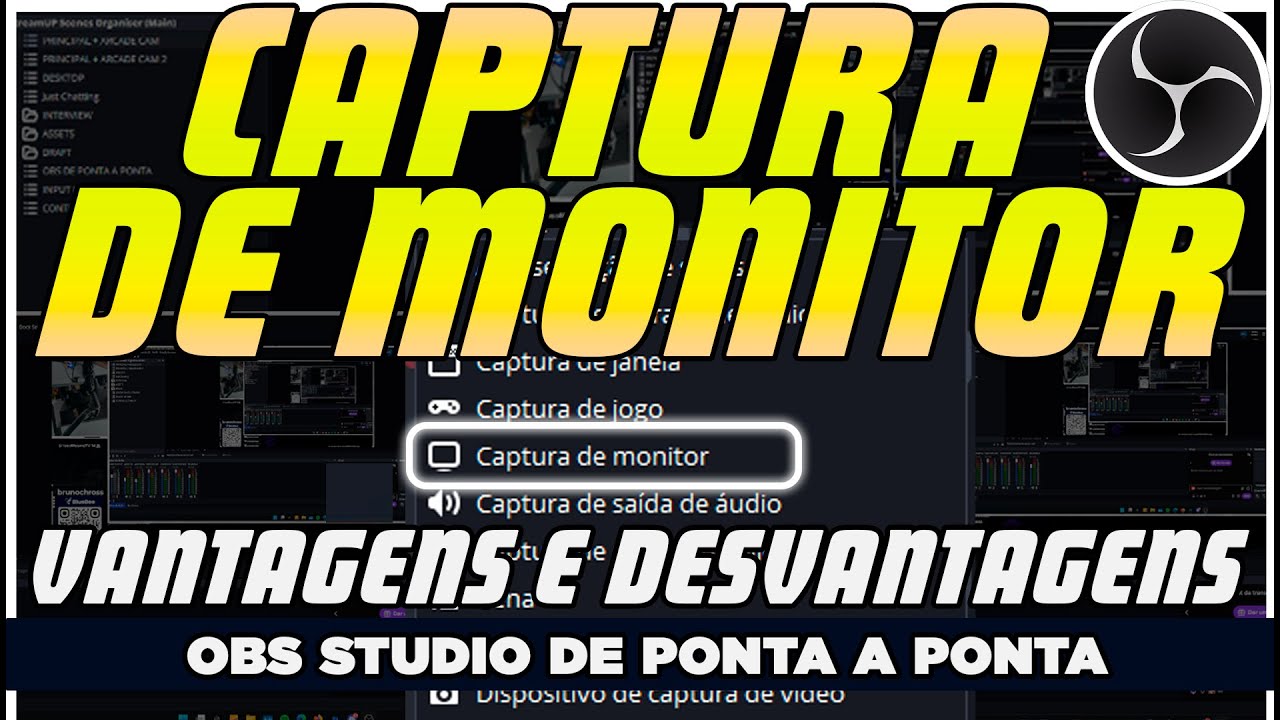
O OBS Studio oferece Captura de tela, Captura de janela e Captura de jogo. As três mostram conteúdo do computador, mas trabalham de formas diferentes. Escolher a fonte correta melhora desempenho, privacidade e estabilidade da transmissão.
A diferença entre as três fontes
Captura de tela
Exibe o monitor inteiro. É a opção mais direta para aulas, apresentações e demonstrações que passam por vários programas. O cuidado é que notificações e janelas pessoais também podem aparecer. A documentação do OBS recomenda reutilizar a mesma fonte quando o monitor precisar aparecer em várias cenas.
Captura de janela
Isola um aplicativo específico, como navegador, Photoshop, Premiere ou Touch Portal. Outras janelas sobrepostas não aparecem na transmissão, o que oferece mais controle e privacidade. É uma boa escolha para programas que não são jogos.
Captura de jogo
Conecta-se diretamente ao jogo por DirectX ou OpenGL. Segundo o OBS, costuma ser o método mais eficiente para jogos no Windows e deve ser a primeira tentativa sempre que houver compatibilidade.
Qual escolher?
- Jogos: comece pela Captura de jogo.
- Aplicativos: prefira Captura de janela.
- Tela completa ou vários programas: use Captura de tela.
- Jogo incompatível: teste modo janela sem bordas com Captura de janela.
Tela preta na Captura de jogo
Alguns jogos, emuladores e sistemas anticheat impedem o método de captura direta. Confirme se o jogo está aberto, revise o modo da fonte e teste OBS e jogo na mesma GPU. Se ainda não funcionar, use janela sem bordas com Captura de janela ou, como último recurso, Captura de tela.
Dica: crie uma cena de teste para comparar uso de GPU, fluidez e risco de informações pessoais antes da transmissão real.
Referências: Captura de jogo, Captura de janela e Captura de tela.
BrunoChrosS — O Pai OBS publica soluções práticas para produção e streaming. Acompanhe tudo em beacons.ai/brunochross.