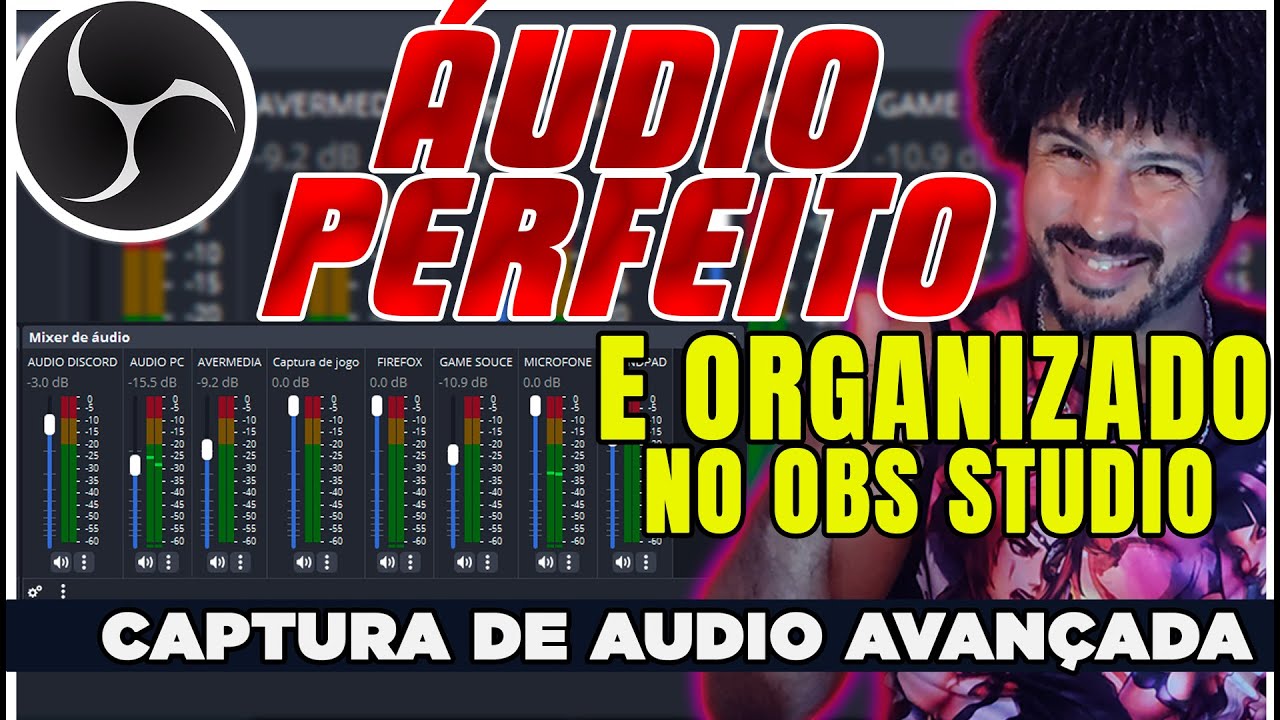
Separar microfone, jogo, Discord e música no OBS facilita o controle da live e transforma a edição posterior. Neste guia, você vai organizar fontes por aplicativo e distribuir cada sinal em trilhas independentes sem perder o áudio principal.
Por que separar o áudio?
- Ajustar voz, jogo e convidados depois da gravação.
- Remover músicas da versão editada ou do VOD.
- Corrigir volumes sem afetar todas as fontes.
- Criar cortes e Shorts com uma mixagem diferente.
- Evitar que alertas ou Discord dominem a transmissão.
Capture cada aplicativo
Nas versões atuais do OBS para Windows, adicione Captura de áudio de aplicativo e selecione o programa desejado. Também é possível incluir o áudio diretamente em uma fonte de Captura de janela ou Captura de jogo. Para programas cujo título muda, como navegador e Spotify, a correspondência pelo executável tende a ser mais estável.
Se estiver capturando aplicativos separadamente, desative o Áudio do desktop em Configurações → Áudio. Manter as duas rotas ativas pode duplicar o som e criar eco.
Organize as trilhas
Em Configurações → Saída, mude para o modo Avançado e marque as trilhas que serão gravadas. Depois, abra as Propriedades avançadas de áudio no mixer e distribua cada fonte.
- Trilha 1: mixagem completa usada na transmissão.
- Trilha 2: microfone.
- Trilha 3: jogo.
- Trilha 4: Discord ou convidados.
- Trilha 5: música e alertas.
Gravação e edição
Grave preferencialmente em MKV para reduzir o risco de perder o arquivo em caso de travamento e, ao terminar, remultiplexe para MP4 dentro do próprio OBS. No Premiere Pro ou em outro editor compatível, as trilhas aparecerão separadas.
Checklist antes da live
- Todos os medidores respondem no mixer.
- A trilha principal contém tudo que o público deve ouvir.
- Microfone não está duplicado.
- A gravação de teste abre com todas as trilhas.
- O editor reconhece os canais separados.
Consulte também o guia oficial de Captura de áudio de aplicativo do OBS.
BrunoChrosS — O Pai OBS ensina áudio, streaming e produção de conteúdo. Encontre todos os canais em beacons.ai/brunochross.