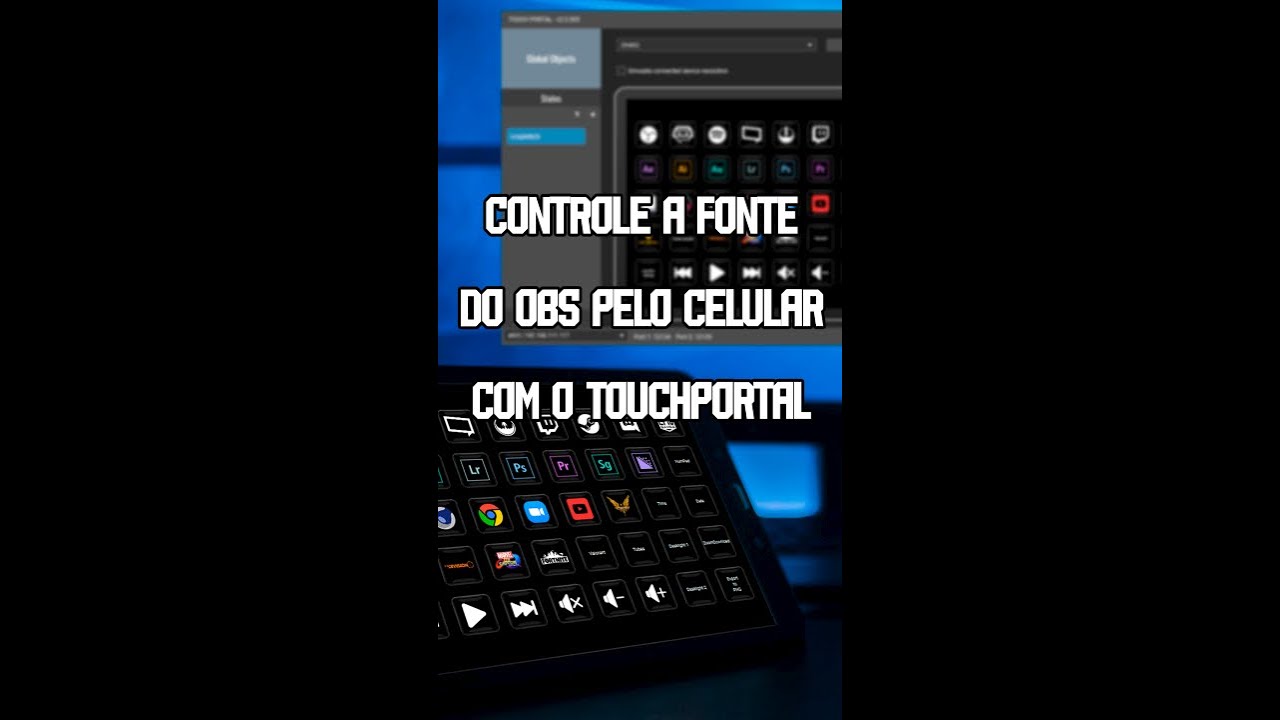
Controlar fontes do OBS pelo celular é uma das automações mais úteis para quem opera a própria transmissão. Com o Touch Portal, você transforma o telefone ou tablet em um painel de botões para mostrar e ocultar câmera, logo, placar, alertas e outros elementos sem procurar cada fonte na interface do OBS.
Como o Touch Portal conversa com o OBS
O Touch Portal usa o OBS WebSocket para enviar comandos e receber estados. Nas versões atuais do OBS, o WebSocket já vem integrado. A documentação oficial do Touch Portal orienta ativar o servidor WebSocket no menu Ferramentas do OBS, usar a porta correspondente e configurar a mesma conexão no aplicativo de desktop.
Quando Touch Portal e OBS estão no mesmo computador, a configuração normalmente usa localhost. Para controlar uma máquina diferente, verifique rede, firewall e o plano necessário no Touch Portal. Ative autenticação depois do teste inicial e trate a senha do WebSocket como informação privada.
Como criar um botão para uma fonte
- Abra o OBS e ative o servidor WebSocket.
- No Touch Portal Desktop, configure a conexão com a mesma porta e senha.
- Crie um botão em uma página dedicada ao seu projeto.
- Adicione a ação do OBS para mostrar uma fonte.
- Selecione a cena e o item exatos.
- Adicione a ação oposta para ocultar a mesma fonte ou use uma ação de alternância.
- Teste o botão com o OBS aberto antes de personalizar o visual.
Botão comum ou botão com estado
Um botão comum sempre envia uma ação. Um botão com estado também muda aparência conforme a fonte está visível ou oculta. Essa segunda opção é melhor para operação ao vivo, porque o painel confirma o que está acontecendo no OBS mesmo quando a mudança foi feita pelo mouse ou por outro atalho.
Use cores e ícones com significado consistente. Verde pode indicar elemento ativo; cinza, oculto; vermelho, ação crítica. Evite colocar “iniciar transmissão” ao lado de comandos rotineiros sem uma confirmação extra.
Organização prática do painel
- Agrupe botões por cena ou etapa do programa.
- Mantenha câmera, microfone e cena de emergência sempre acessíveis.
- Use nomes curtos e ícones grandes.
- Reserve uma página para ajustes menos frequentes.
- Teste reconexão antes de depender do painel em um evento.
Problemas comuns
Se as cenas não aparecem na lista, reinicie completamente o Touch Portal e confira se o servidor WebSocket está ativo. Se o botão executa a ação errada, valide o nome da cena e da fonte. Quando houver troca de computador ou atualização do OBS, confira novamente porta, senha e permissões do firewall.
Para ver outra automação aplicada à transmissão, leia o case de overlay de 2XKO com Touch Portal. Se você também trabalha com criação, veja como usar o Touch Portal no Photoshop.
Siga o guia oficial de conexão entre Touch Portal e OBS para confirmar os detalhes da sua versão. No BrunoChrosS — O Pai OBS, a automação existe para reduzir erros e deixar mais atenção livre para o conteúdo.