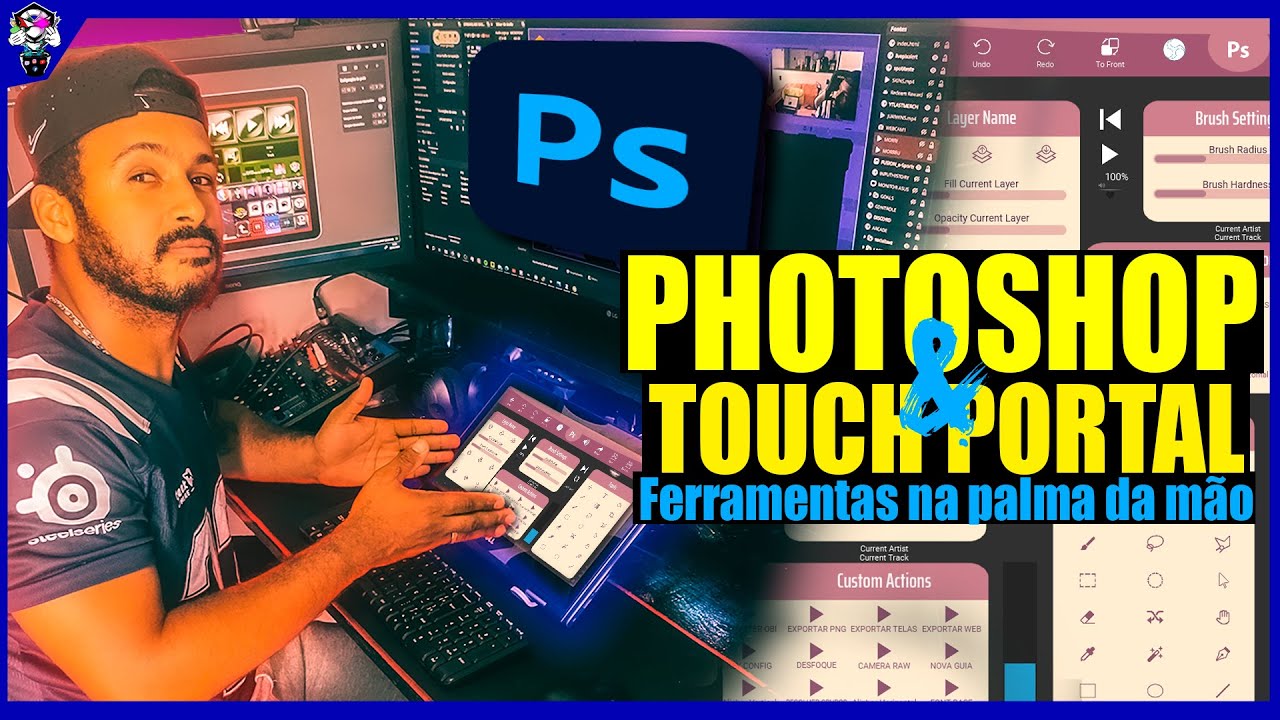
O Touch Portal pode transformar um celular ou tablet em um painel personalizado para o Photoshop. Botões, atalhos e sliders reduzem movimentos repetitivos e deixam ferramentas importantes sempre acessíveis durante a criação.
O que pode ser controlado
- Seleção de ferramentas e comandos frequentes.
- Criação, duplicação e organização de camadas.
- Tamanho do pincel e opacidade por sliders.
- Zoom, rotação e navegação do documento.
- Ações com vários passos em um único botão.
- Indicadores que acompanham estados do Photoshop.
Conecte o Photoshop
No Photoshop, abra Editar → Conexões remotas — o nome pode variar conforme a versão e o idioma. Ative a conexão, defina um nome de serviço e use uma senha forte. No Touch Portal, informe os mesmos dados para autorizar a integração direta.
Use a conexão somente em uma rede confiável e não compartilhe a senha configurada. A integração envia comandos diretamente ao Photoshop.
Monte uma página eficiente
Não tente colocar todo o Photoshop em uma única tela. Organize os botões por frequência e por etapa do trabalho.
- Topo: salvar, desfazer, refazer e exportar.
- Centro: pincel, seleção, texto, formas e máscaras.
- Laterais: zoom, tamanho e opacidade.
- Rodapé: camadas, grupos, efeitos e navegação entre páginas.
Sliders e feedback em tempo real
A integração direta permite associar sliders a parâmetros como tamanho do pincel ou opacidade da camada. Quando o valor muda no Photoshop, o Touch Portal pode atualizar o painel, mantendo o controle sincronizado.
Comece com cinco botões
Crie uma pequena página com os comandos que você mais repete. Trabalhe por alguns dias, observe o que realmente economiza tempo e só então expanda o painel. Um layout simples, com ícones claros e cores consistentes, é mais rápido de usar.
Veja também o guia oficial de conexão com o Photoshop e a página oficial da integração.
BrunoChrosS — O Pai OBS também usa automação para design e produtividade. Encontre todos os projetos em beacons.ai/brunochross.