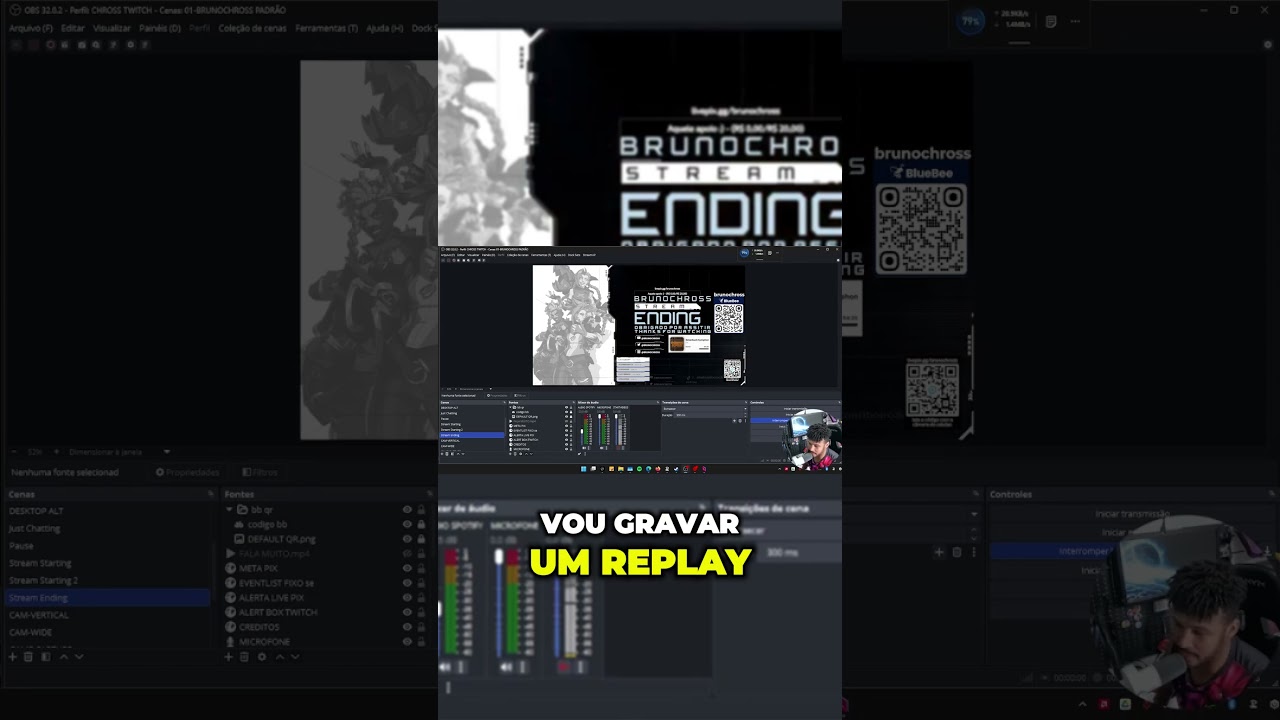
Você terminou uma partida, acertou uma jogada perfeita ou viveu um momento inesperado na transmissão — mas não estava gravando. O Replay Buffer no OBS existe justamente para evitar essa perda: ele mantém os últimos segundos ou minutos em memória e salva o trecho quando você pressiona um botão.
Neste guia, você vai configurar o recurso, escolher uma duração segura, criar atalhos e entender como transformar os melhores momentos da live em cortes, Shorts e Reels sem gravar horas de material desnecessário.
O que é o Replay Buffer do OBS?
O Replay Buffer funciona como uma gravação circular. Enquanto ele está ativo, o OBS mantém apenas o período mais recente configurado. Quando você usa o comando Salvar replay, esse intervalo é gravado como um arquivo de vídeo. Se não salvar, o conteúdo antigo é substituído pelo novo.
Isso é diferente de iniciar uma gravação comum. Na gravação tradicional, todo o conteúdo é salvo desde o início. No Replay Buffer, você decide depois do acontecimento se aquele trecho merece virar arquivo.
Segundo o guia oficial do OBS Studio, o recurso deve ser ativado nas configurações de saída e precisa de um atalho para salvar o buffer.
Como ativar o Replay Buffer no OBS
1. Defina o formato e a pasta da gravação
Abra Configurações → Saída. No modo simples, localize as opções de gravação e confirme a pasta onde os arquivos serão salvos. No modo avançado, revise também o encoder, a qualidade e o formato.
Prefira MKV para proteger o arquivo caso o OBS ou o computador feche inesperadamente. Depois, você pode usar Ficheiro/Arquivo → Remuxar gravações para converter o material para MP4 sem recodificar.
2. Ative o Replay Buffer
Ainda em Configurações → Saída, marque Ativar Replay Buffer. Defina o tempo máximo que deseja manter. Para jogos e lives, estes pontos de partida costumam funcionar:
- 20 a 30 segundos: jogadas rápidas, reações e falas curtas.
- 45 a 60 segundos: lutas completas, explicações e momentos com contexto.
- 90 segundos ou mais: situações longas, com maior consumo de memória.
O tamanho necessário depende da duração, resolução, FPS e bitrate. Não escolha um intervalo enorme sem testar o consumo e o tamanho dos arquivos.
3. Crie os atalhos
Vá a Configurações → Teclas de atalho e procure:
- Iniciar Replay Buffer;
- Parar Replay Buffer;
- Salvar Replay.
Escolha uma combinação que não entre em conflito com o jogo ou com outros programas. Faça um teste curto e confirme se o arquivo apareceu na pasta definida.
Como iniciar o Replay Buffer automaticamente
Esquecer de iniciar o buffer é um erro comum. Você pode criar um atalho do OBS com o parâmetro --startreplaybuffer. A documentação oficial lista esse comando entre os parâmetros de inicialização do OBS.
Outra opção é criar um botão no Touch Portal. Assim, o mesmo painel usado para trocar cenas pode iniciar, parar e salvar o replay. O artigo 5 botões essenciais do Touch Portal para controlar o OBS mostra uma estrutura prática para esse tipo de automação.
Como organizar e renomear os replays
Quando vários arquivos recebem nomes parecidos, encontrar o clipe certo vira trabalho extra. Organize a pasta por projeto ou data e use nomes que indiquem o jogo, quadro ou tipo de conteúdo.
No vídeo acima, demonstro um fluxo em que o OBS salva o trecho e o arquivo recebe um nome útil automaticamente. Essa organização facilita a edição em lote e reduz o risco de publicar o clipe errado.
Se você pretende criar conteúdo vertical, combine o buffer com um canvas próprio para 9:16. Veja também como criar Reels e Shorts direto no OBS com Aitum Vertical.
Replay com áudio correto: o que conferir
O replay usa as configurações de gravação do OBS. Antes de depender do recurso em uma live, confirme:
- microfone e jogo estão nas faixas desejadas;
- a trilha principal contém tudo que precisa tocar em um player comum;
- música ou aplicativos que não podem entrar no corte estão separados;
- o nível do microfone não estoura durante reações.
Se você edita o material depois, o guia sobre áudio separado no OBS e gravação multifaixa ajuda a montar trilhas independentes.
Problemas comuns do Replay Buffer
O botão de salvar não funciona
Confira se o buffer foi iniciado. Criar apenas o atalho de salvar não ativa o recurso. Observe também se o comando está duplicado ou em conflito com outra tecla.
O arquivo fica curto demais
Aumente o tempo máximo do buffer e teste novamente. Lembre que o trecho começa alguns segundos antes do momento em que você pressiona o botão; por isso, o intervalo precisa incluir o contexto da jogada.
O OBS perde desempenho
Reduza a duração, a resolução ou o FPS e confira o encoder. O Replay Buffer utiliza recursos adicionais. O teste deve ser feito enquanto o jogo, a transmissão e os demais programas estão abertos.
O replay sai sem áudio ou com som duplicado
Revise as faixas selecionadas na gravação e as Propriedades avançadas de áudio. Faça uma gravação de teste e assista ao arquivo fora do OBS antes da live.
Checklist antes de usar ao vivo
- Replay Buffer ativado nas configurações de saída.
- Atalhos de iniciar, parar e salvar testados.
- Duração suficiente para preservar o contexto.
- Pasta de gravação com espaço disponível.
- Formato MKV ou outro formato seguro selecionado.
- Áudio revisado em uma gravação curta.
- Nome e organização dos arquivos definidos.
Conclusão
O Replay Buffer no OBS transforma momentos imprevisíveis em conteúdo reaproveitável. Com uma duração bem escolhida, atalhos confiáveis e arquivos organizados, você salva somente o que importa e acelera muito a criação de cortes.
Continue explorando os tutoriais do BrunoChrosS — O Pai OBS para construir uma produção mais rápida, segura e profissional.