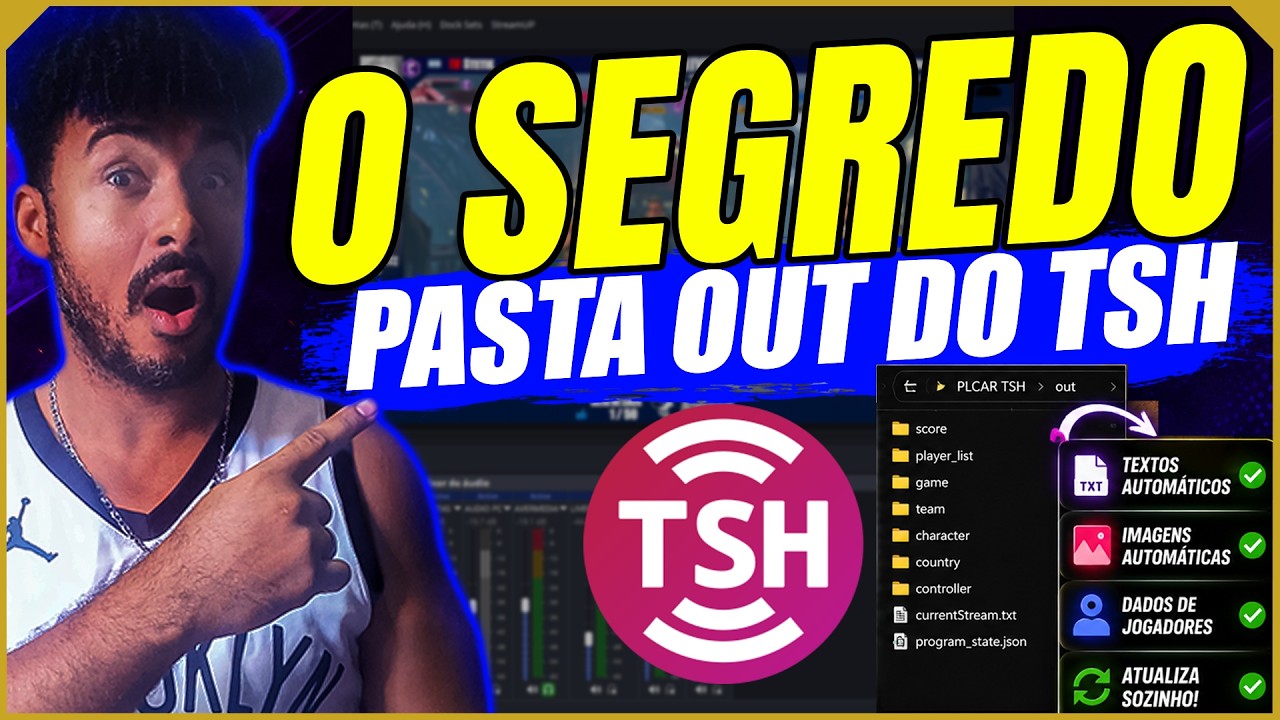
O Tournament Stream Helper pode fazer muito mais do que exibir um placar pronto. A pasta OUT do TSH fornece arquivos de texto e imagem atualizados pelo programa, permitindo montar uma overlay totalmente personalizada no OBS sem digitar nomes, pontuações ou bandeiras a cada partida.
Neste guia, você vai entender o papel da pasta OUT, como conectar os arquivos ao OBS e como organizar um placar que preserve sua identidade visual sem perder a automação.
O que é a pasta OUT
Quando o operador atualiza jogadores, personagens, pontuação ou dados do set, o TSH grava essas informações em arquivos dentro da pasta de saída. O OBS pode ler esses arquivos por meio de fontes de texto e imagem.
Na prática, o TSH cuida dos dados e o OBS cuida do visual. Essa separação permite redesenhar o placar no Photoshop, Figma ou no próprio OBS sem alterar a lógica do torneio.
Quais dados podem aparecer
Os nomes exatos variam conforme a versão e a configuração, mas a saída pode incluir:
- Nome e tag dos jogadores.
- Pontuação de cada lado.
- Pronome, país ou bandeira.
- Personagem ou equipe.
- Round, fase e nome do torneio.
- Logos, ícones ou imagens selecionadas.
Antes de montar a cena, atualize um campo no TSH e observe qual arquivo muda. Esse teste cria um mapa claro entre painel, arquivo e fonte do OBS.
1. Localize a pasta correta
Abra a instalação ou diretório de trabalho do TSH e encontre a pasta de saída usada pela configuração atual. Evite mover ou renomear arquivos gerados automaticamente. Se precisar organizar o projeto, crie uma pasta separada apenas para artes fixas.
Faça uma cópia de segurança antes de editar modelos ou atualizar o programa. Não copie dados sensíveis de inscrições ou cadastros para uma pasta publicada na web.
2. Adicione nomes e pontuações ao OBS
- No OBS, adicione uma fonte Texto (GDI+).
- Ative a leitura a partir de arquivo.
- Selecione o arquivo correspondente ao jogador.
- Defina fonte, tamanho, alinhamento e cor.
- Repita para o segundo jogador e para os placares.
Use uma fonte por dado. Isso facilita alinhar lados diferentes, aplicar limites de largura e trocar a tipografia sem interferir nos demais elementos.
3. Carregue bandeiras, logos e personagens
Para arquivos de imagem, adicione uma fonte de imagem no OBS e aponte para o arquivo gerado. Se a imagem for substituída mantendo o mesmo nome e caminho, o OBS tende a atualizar a fonte automaticamente.
Caso a imagem fique presa, marque a opção para descarregar quando não estiver em exibição ou reabra as propriedades. Em produções longas, teste várias trocas antes do evento.
4. Construa o placar com identidade própria
Crie a base visual separadamente, deixando áreas reservadas para textos e ícones dinâmicos. No OBS, agrupe cada lado do placar e nomeie as fontes de forma previsível: P1_Nome, P1_Score, P1_Flag, P2_Nome e assim por diante.
- Use margens iguais nos dois lados.
- Limite nomes muito longos.
- Evite fontes finas em transmissões comprimidas.
- Teste pontuações com dois dígitos.
- Prepare estados para Top 8, Grand Final e reset.
5. Teste a atualização antes do torneio
Monte um set fictício, altere todos os campos e troque os lados dos jogadores. Confirme se cada arquivo atualiza e se o OBS reflete a mudança sem reiniciar. Faça o teste também depois de fechar e abrir os dois programas.
Uma boa cena de campeonato precisa continuar funcionando sob pressão. Documente em uma folha simples qual botão atualiza o set, qual cena deve estar no ar e como recuperar o placar caso uma fonte trave.
Problemas comuns
O texto não muda
Confira se a fonte aponta para o arquivo da pasta OUT ativa, e não para uma cópia antiga. Salve ou confirme o campo no TSH e observe a data de modificação do arquivo.
Acentos aparecem incorretos
Verifique a codificação do arquivo e escolha uma fonte com suporte aos caracteres necessários. Teste nomes com acentos antes do evento.
A imagem some ao trocar o jogador
Confirme se todos os arquivos usados têm formato aceito pelo OBS e se o caminho continua válido. Evite nomes com caracteres especiais quando a ferramenta não os suporta.
O layout quebra com nomes longos
Use transformação, caixa de largura ou uma fonte condensada. Nunca dependa apenas de reduzir manualmente durante a transmissão.
Integração com o fluxo do torneio
Combine o placar com uma rotina de check-in, seeding e chamadas de partida. Para organizar a chave, consulte o guia de seeding no Start.gg.
Checklist final
- Pasta OUT correta identificada.
- Mapa entre campos e arquivos conferido.
- Textos e imagens conectados ao OBS.
- Nomes longos e acentos testados.
- Troca de lados validada.
- Backup da configuração criado.
Conclusão
A pasta OUT transforma o TSH em uma fonte de dados para qualquer identidade visual. Com cada elemento separado no OBS, você mantém a automação do placar e ganha liberdade para criar uma transmissão reconhecível.
Veja mais guias de produção em BrunoChrosS — O Pai OBS.