Se o Touch Portal encontra o OBS, mas os botões não mudam cenas, não atualizam estados ou param de responder, o problema quase sempre está na conexão. O OBS WebSocket é a ponte que permite ao celular, plugins e ferramentas de automação controlar a transmissão.
Neste guia, você vai conectar o Touch Portal ao OBS com segurança, entender a porta 4455, testar a senha e identificar os erros mais comuns antes de criar ações mais avançadas.
O que é o OBS WebSocket?
WebSocket é um canal de comunicação em tempo real. No OBS, ele permite que um cliente externo consulte estados e envie comandos: trocar cena, mostrar uma fonte, silenciar o microfone, iniciar uma gravação, salvar um replay e muito mais.
Nas versões atuais do OBS Studio, o obs-websocket já vem integrado. Não é necessário instalar separadamente a versão antiga do plugin. O projeto oficial informa que a versão 5 usa por padrão a porta 4455 e recomenda manter a autenticação por senha ativada. Consulte o repositório oficial do obs-websocket.
Como ativar o servidor WebSocket no OBS
- Abra o OBS Studio.
- No menu Ferramentas, entre em Configurações do servidor WebSocket.
- Ative o servidor.
- Mantenha a autenticação habilitada.
- Copie ou defina uma senha segura.
- Confirme a porta, normalmente 4455.
Não publique a senha em prints, tutoriais ou transmissões. Quem possui acesso ao servidor pode controlar várias funções do OBS. A própria documentação do projeto recomenda usar uma senha gerada e manter a autenticação ativa.
Como conectar o Touch Portal ao OBS
1. Confirme que os dois programas estão abertos
Inicie primeiro o OBS e depois o Touch Portal no computador. No aplicativo do celular, confirme que ele está conectado ao Touch Portal Desktop. Separe os testes: primeiro celular com o Desktop; depois Desktop com o OBS.
2. Abra as configurações do plugin do OBS
No Touch Portal Desktop, abra as configurações do plugin ou da integração com o OBS. Informe:
- Host:
localhostou127.0.0.1quando tudo roda no mesmo computador; - Porta:
4455nas versões atuais; - Senha: exatamente a definida no OBS.
Se o Touch Portal estiver em outro computador da rede, use o endereço IP local da máquina que executa o OBS. Nesse caso, também confira o Firewall do Windows e mantenha a conexão restrita à rede confiável.
3. Teste uma ação simples
Antes de criar uma automação grande, faça um botão para trocar entre duas cenas. Se a cena mudar, a conexão básica está funcionando. Depois teste mostrar e ocultar uma fonte e silenciar um áudio.
O tutorial Touch Portal no OBS: 5 botões essenciais oferece uma sequência segura para validar a integração.
Como manter o estado dos botões sincronizado
Um botão que executa a ação, mas não atualiza visualmente, pode estar enviando apenas um comando fixo. O fluxo mais confiável combina:
- uma ação para alterar o OBS;
- um estado recebido do plugin;
- uma aparência condicionada a esse estado.
Assim, se a fonte for alterada pelo mouse, por outro painel ou pelo próprio OBS, o botão pode refletir a situação real. Veja o guia Controle fontes do OBS pelo celular com Touch Portal para montar botões de mostrar e ocultar.
O que é um Custom Request?
O Touch Portal cobre as ações mais comuns do OBS. Um Custom Request entra quando você precisa chamar uma função específica do protocolo WebSocket ou de um plugin compatível.
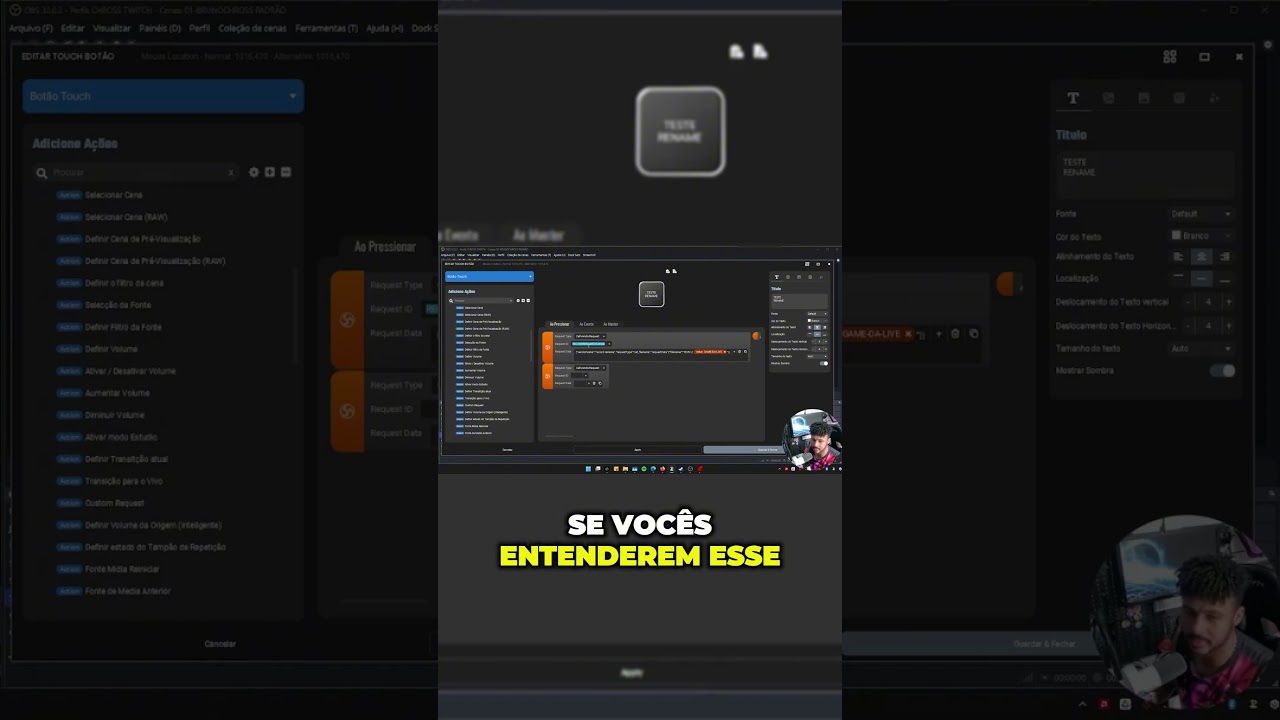
No vídeo acima, uso um request personalizado dentro de um fluxo de automação. A ideia principal é simples: você identifica o tipo de solicitação, preenche os parâmetros exigidos e usa valores dinâmicos quando precisa alterar nomes, fontes ou dados.
Antes de criar um request avançado, confirme que a conexão básica está estável. Isso evita perder tempo investigando o comando quando o problema é apenas porta, senha ou versão incompatível.
Erros comuns na conexão
Falha de autenticação
Copie novamente a senha diretamente das configurações do servidor WebSocket. Verifique espaços extras e confirme se o Touch Portal não está usando uma credencial antiga.
Não foi possível conectar
Confira se o servidor está ativado, se a porta é 4455 e se o OBS está aberto. Quando os programas estão no mesmo computador, teste 127.0.0.1. Em máquinas diferentes, confirme o IP local e o Firewall.
O plugin conecta, mas algumas ações não funcionam
Pode existir incompatibilidade entre comandos feitos para obs-websocket 4.x e a versão 5.x. O projeto oficial informa que a versão 5 trouxe um novo protocolo e que clientes antigos podem não funcionar corretamente. Atualize o Touch Portal e o plugin antes de recriar os botões.
Os estados somem ou ficam travados
Reinicie a conexão do plugin, confira o log do Touch Portal e teste uma página simples. Se necessário, use a função de reconstruir ou atualizar estados disponibilizada pelo plugin. Evite recriar todo o painel antes de confirmar se o problema é apenas a sincronização.
Segurança do OBS WebSocket
- Mantenha uma senha forte e exclusiva.
- Não encaminhe a porta no roteador para a internet.
- Use apenas clientes e plugins confiáveis.
- Não exponha a senha em gravações de tela.
- Em rede local, limite o acesso pelo Firewall quando necessário.
- Troque a senha se ela aparecer em uma transmissão.
Checklist de conexão
- Servidor WebSocket ativado no OBS.
- Porta 4455 confirmada.
- Autenticação e senha ativas.
- Touch Portal Desktop conectado ao celular.
- Plugin do OBS atualizado.
- Botão simples de troca de cena testado.
- Estados visuais sincronizados antes das automações avançadas.
Conclusão
Uma conexão estável entre OBS WebSocket e Touch Portal é a base de qualquer painel confiável. Quando host, porta, senha e versões estão corretos, você pode avançar de ações simples para requests personalizados sem transformar cada erro em uma reconstrução completa.
Veja também o tutorial sobre Media Mixer no Touch Portal e continue automatizando sua produção com o BrunoChrosS — O Pai OBS.