Transformar uma gameplay horizontal em live vertical costuma cortar exatamente o que ajuda o público a entender a partida: vida, energia, habilidades e outros elementos da interface. Diminuir o jogo inteiro resolve o corte, mas deixa a ação pequena no celular. Com Source Clone, uma máscara transparente e Aitum Vertical no OBS, é possível reorganizar partes desse HUD sem aplicar o mesmo recorte à transmissão horizontal.
Neste guia, a demonstração do canal Pai OBS — BrunoChrosS (@BrunoChrosS) serve de base para montar um fluxo reproduzível: escolher a fonte correta, preparar a máscara, isolar a interface e conferir a composição final. As três capturas foram extraídas do tutorial original; nomes e posição de comandos podem variar entre versões.
O problema: o personagem cabe, mas as informações ficam fora
Em uma tela larga, barras e ícones ficam distribuídos pelas bordas. Ao preencher um quadro 9:16 com o centro dessa imagem, você preserva o personagem e perde as laterais. Em jogos de ação, o público passa a ver o combate sem acompanhar recursos que explicam decisões como recuar, curar ou trocar de habilidade.
A solução demonstrada com Black Myth: Wukong separa duas funções: a imagem principal apresenta a ação; uma camada adicional mostra as regiões úteis da interface. Não há leitura de dados do jogo nem reconstrução automática de barras. O OBS continua exibindo pixels da captura original, recortados e reposicionados.
Se você ainda não montou a cena vertical, comece pelo guia de Reels e Shorts no OBS com Aitum Vertical. Aqui o foco é o acabamento do HUD depois que a base já funciona.
O papel de cada ferramenta
- Aitum Vertical: oferece o canvas e as cenas em formato vertical, onde você organiza a composição para celular.
- Source Clone, de Exeldro: cria uma fonte que reaproveita a imagem de outra e permite aplicar filtros próprios ao clone.
- Máscara ou mistura: filtro do OBS que determina quais regiões da imagem continuam visíveis.
- Transformação e recorte: posicionam e dimensionam as partes preservadas dentro da cena vertical.
O recurso oficial do Source Clone descreve justamente o uso de filtros diferentes sobre fontes clonadas. Apenas adicionar novamente uma fonte existente não cria uma nova cadeia independente de filtros. Por isso, aplicar uma máscara diretamente à captura compartilhada pode afetar outros lugares onde ela aparece.
Prepare a captura e escolha o que precisa permanecer legível
Antes de desenhar qualquer máscara, confira se a gameplay original está estável. Trocas de resolução, modo de janela e escala da interface deslocam os elementos que você pretende isolar. Uma máscara feita para um enquadramento específico não acompanha essas mudanças sozinha.
- Escolha uma cena de trabalho ou uma cópia da composição para fazer os ajustes.
- Mantenha a fonte original do jogo com a imagem completa.
- Liste os elementos indispensáveis: vida, recurso de combate, munição, minimapa ou habilidades, conforme o jogo.
- Reserve espaço para esses elementos sem cobrir o personagem, as legendas ou a webcam.
- Anote a resolução da imagem de origem e mantenha esse tamanho na preparação da máscara.
No tutorial, a captura usada como referência tem 2560 × 1080. Esse número pertence à demonstração, não é uma exigência: se a sua fonte entrega 1920 × 1080, prepare a máscara para essa imagem. Para resolver dúvidas sobre a origem do sinal, veja quando usar Captura de tela, janela ou jogo no OBS.
1. Crie um Source Clone da gameplay
Adicione uma fonte do tipo Source Clone na composição vertical e selecione a captura que contém o jogo completo. Dê um nome funcional, como “HUD — vida” ou “HUD — habilidades”, para diferenciá-la da gameplay principal. O nome ajuda principalmente quando a cena já reúne câmera, alertas e várias fontes de imagem.
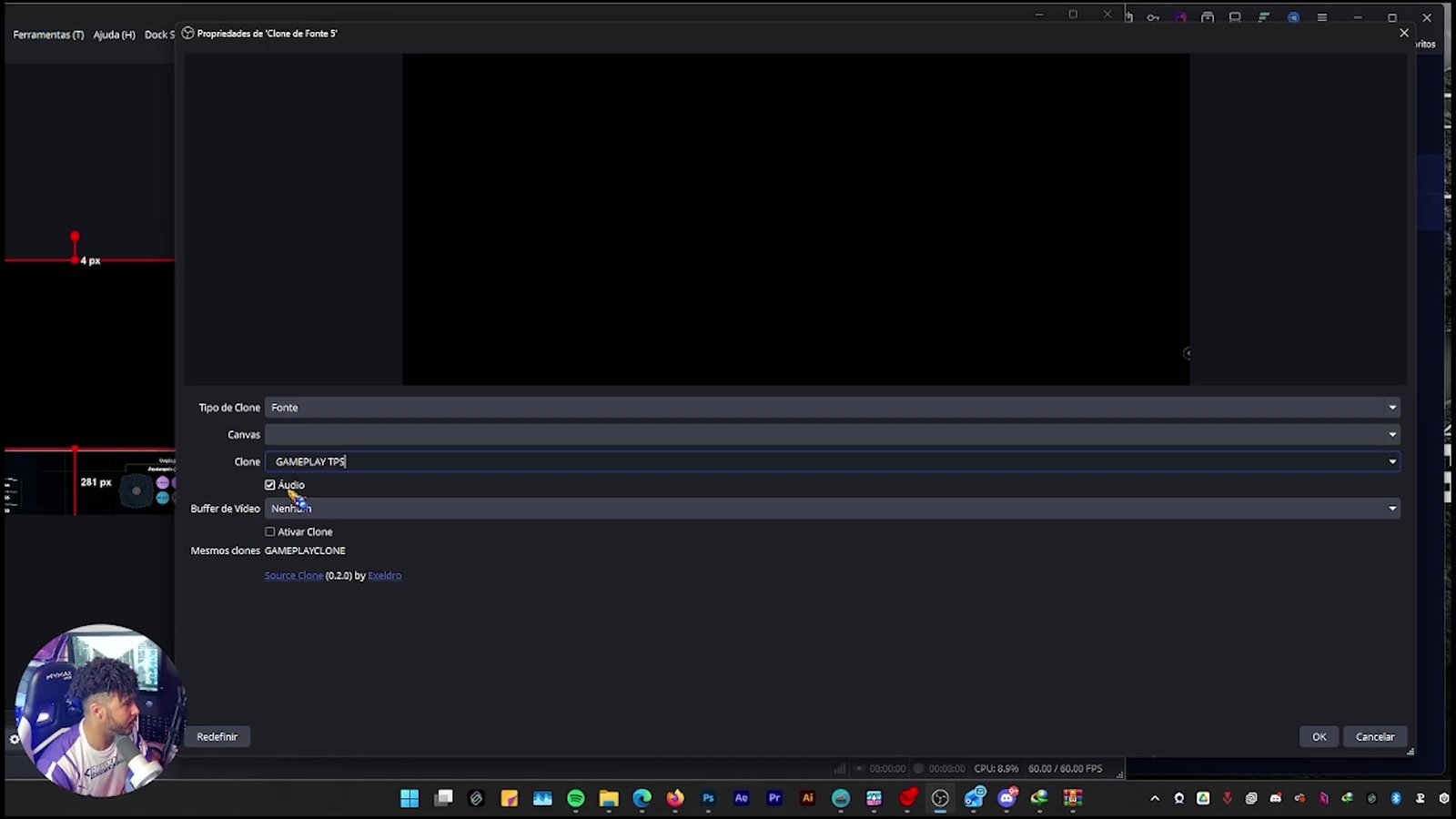
Para um clone destinado somente à imagem do HUD, desative a opção de áudio quando esse som já entra pela rota principal. Não use o clone como uma segunda captura sonora por acidente. Depois, confira o resultado em uma gravação curta; o guia de captura de áudio sem eco ajuda a revisar rotas duplicadas.
2. Prepare uma máscara com transparência
Salve uma captura da fonte original e abra-a em um editor que exporte PNG com canal alfa. Use essa imagem apenas como referência de posição. Em uma camada separada, desenhe formas opacas sobre os elementos que devem permanecer e deixe o restante transparente. O arquivo exportado deve conter a máscara, sem a imagem de referência por baixo.
Pense na máscara como um gabarito: onde há opacidade, a gameplay passa; onde há transparência, ela desaparece. Deixe uma pequena folga ao redor de números, bordas e animações. Um recorte justo demais pode cortar a ponta da barra quando ela muda de estado ou esconder um indicador temporário.
Neste método, a opção usada é Máscara alfa (canal alfa). A cor das formas opacas não é o critério principal. A documentação do filtro do OBS distingue esse modo daquele baseado no canal de cor. Se você desenhou formas pretas sobre fundo transparente, escolher o modo de cor por engano pode produzir um resultado diferente do esperado.
3. Aplique o filtro no clone
- Abra os filtros da fonte clonada.
- Em filtros de efeito, adicione Máscara ou mistura.
- Selecione Máscara alfa (canal alfa).
- Escolha o PNG preparado na etapa anterior.
- Confira se a prévia preserva as regiões certas antes de fechar a janela.

Se o recorte estiver deslocado, compare primeiro as dimensões da máscara e da fonte. Corrigir a posição na cena não conserta um gabarito desalinhado dentro da própria imagem. Evite compensar o problema esticando a máscara sem entender a proporção, porque isso também altera o encaixe dos outros elementos.
4. Reposicione as partes no quadro vertical
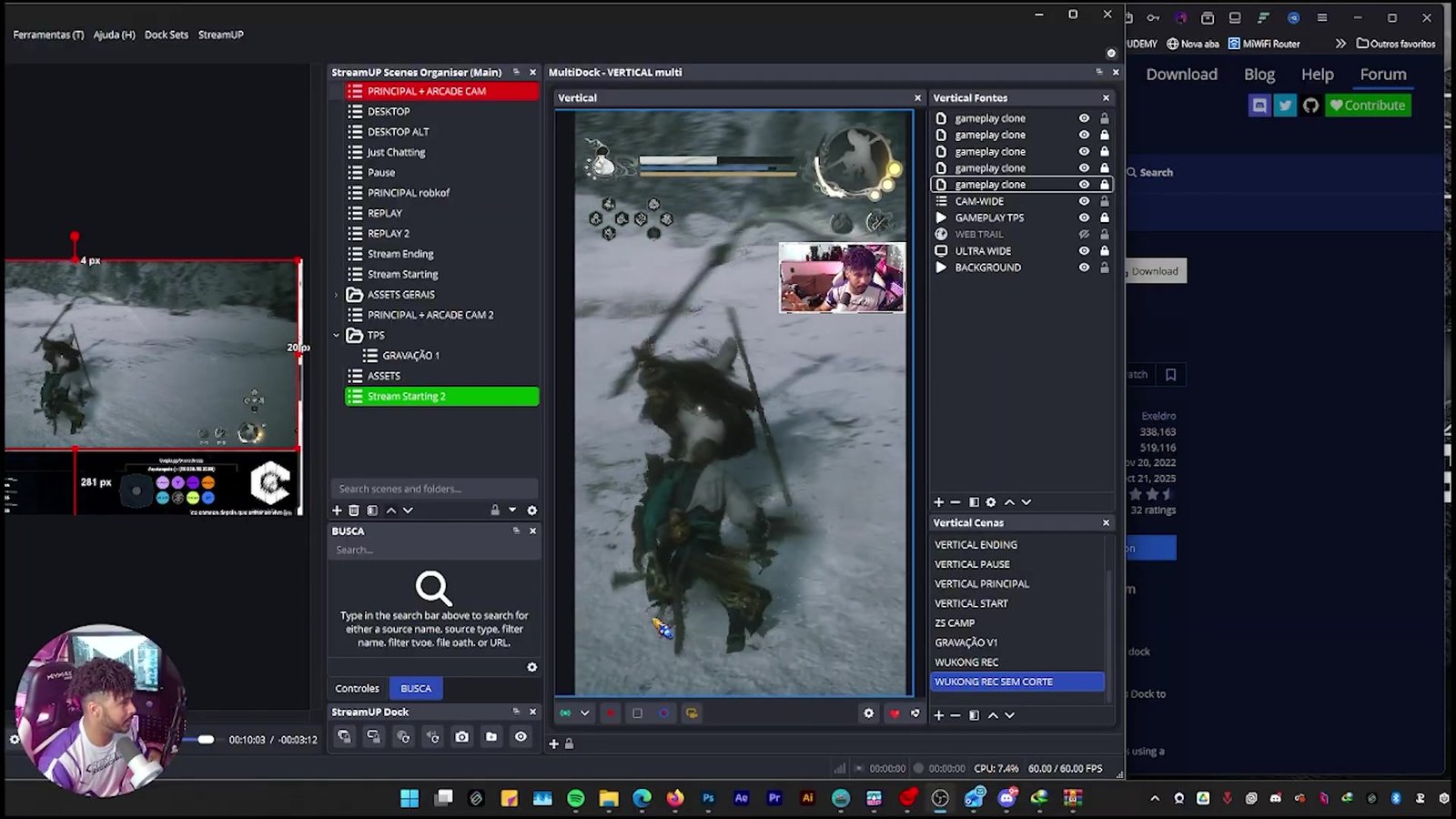
Depois que a máscara isola a interface, use as transformações da fonte para mover o conjunto. Na demonstração, o recorte com Alt ajuda a limitar a região manipulada. Se vida e habilidades precisam ocupar áreas diferentes, organize instâncias separadas para controlar posição e escala de cada parte; mantenha nomes que indiquem sua função.
Comece com duas áreas, em vez de tentar reorganizar todo o HUD de uma vez. Coloque os recursos mais importantes perto da ação, preserve margens e só então acrescente informações secundárias. Uma interface completa, mas pequena demais, pode ser menos útil que três indicadores realmente legíveis.
Como avaliar o resultado no celular
A prévia grande do computador disfarça textos pequenos. Faça uma gravação no formato final e assista no telefone, sem ampliar. Verifique se é possível perceber a perda de vida durante o combate e reconhecer habilidades sem pausar. Se precisar aproximar o rosto ou aumentar o vídeo, ajuste a escala ou reduza a quantidade de elementos.
Teste também momentos diferentes: exploração, combate, pausa, inventário e legendas. Uma posição que funciona durante a ação pode encobrir texto em uma cena narrativa. Considere manter uma cena alternativa com a imagem inteira para menus, mapas e trechos que precisam de contexto horizontal.
Problemas comuns e o que conferir
- O jogo horizontal também foi recortado: confira se o filtro foi adicionado à captura original, em vez de ao clone.
- Uma área desapareceu por completo: verifique a transparência do PNG e o tipo de máscara selecionado.
- O HUD ficou deslocado: compare resolução, proporção e escala da interface com a referência usada na máscara.
- Parte da barra aparece cortada: aumente a folga do gabarito e observe animações ou valores extremos.
- O áudio ficou duplicado: reveja o áudio do clone e as outras rotas do mesmo jogo.
- A máscara não funciona em outro jogo: crie uma variação própria; a posição da interface é parte da configuração.
Limites da técnica e manutenção do layout
Uma máscara fixa não acompanha automaticamente um HUD que muda de posição. Também não separa semanticamente um ícone do cenário que passa atrás dele: ela preserva uma região retangular ou desenhada da imagem. Se a interface tiver transparência, parte do fundo do jogo poderá acompanhar o recorte.
O benefício está no controle visual para um enquadramento conhecido. Guarde o PNG junto dos recursos da cena, evite renomeá-lo sem atualizar o caminho e mantenha versões por jogo ou resolução. Após atualizar plugins, confira a cena antes da próxima live. As distribuições e orientações de suporte do Aitum estão no repositório oficial do Aitum Vertical.
Checklist antes de colocar a cena no ar
- A gameplay original continua completa na saída horizontal.
- A máscara corresponde à resolução e ao HUD usados agora.
- Vida, habilidades e outros indicadores importantes são legíveis no telefone.
- Webcam, legendas e elementos da plataforma têm espaço.
- Menus e mudanças de cena foram conferidos.
- O clone não criou uma segunda rota de áudio.
- Uma gravação curta confirma o resultado fora da prévia do OBS.
BrunoChrosS — O Pai OBS. O vídeo incorporado mostra a montagem em detalhes. Para entender a distribuição dos dois formatos no YouTube, continue no artigo sobre live híbrida horizontal e vertical.