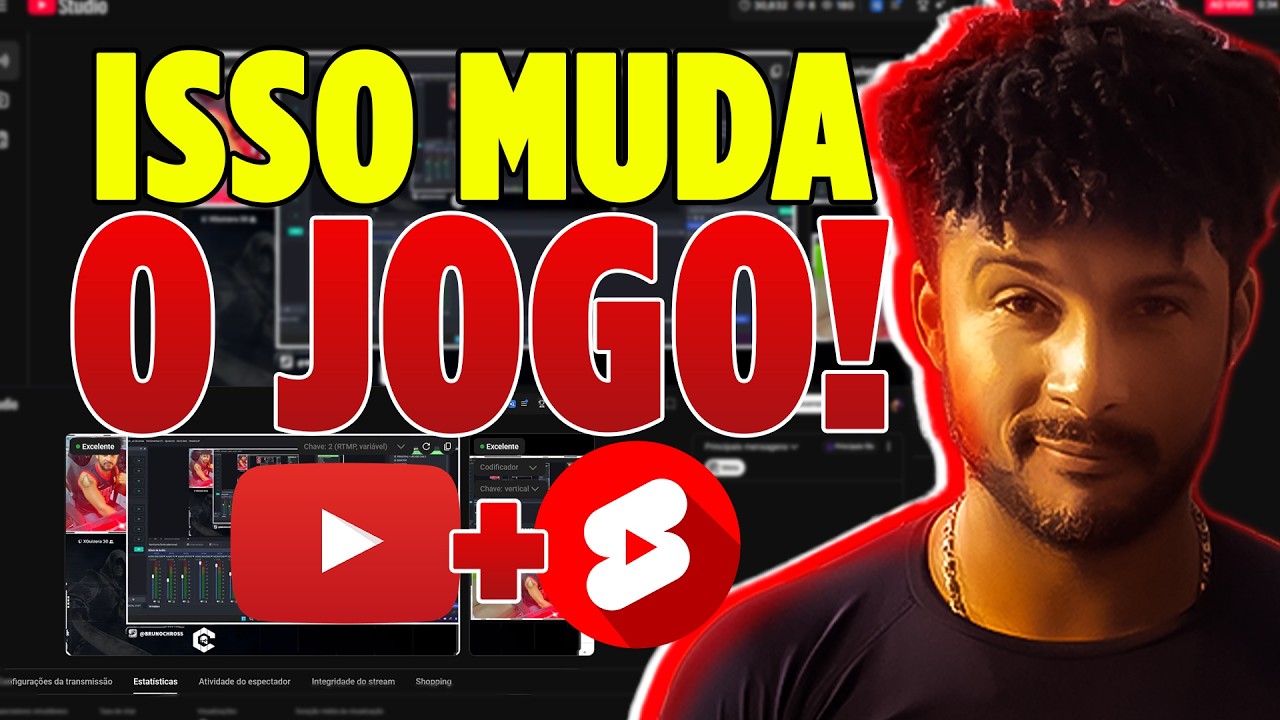
O YouTube permite entregar a mesma live em 16:9 e 9:16: uma versão tradicional para computadores e TVs e outra preparada para o feed de Shorts. Veja como estruturar essa transmissão híbrida no OBS Studio sem separar público, chat e página.
Uma live, dois formatos
A experiência permanece centralizada: uma página, um chat e uma transmissão. O YouTube entrega o layout adequado de acordo com a área em que a pessoa encontra o conteúdo. Isso reduz a fragmentação da audiência e permite aproveitar o alcance do feed vertical.
Automático ou Codificador
- Automático: o YouTube adapta o sinal recebido. É simples, mas oferece menos controle sobre a composição vertical.
- Codificador: você envia dois sinais e controla os layouts 16:9 e 9:16 separadamente.
A opção com dois codificadores está sendo liberada gradualmente. Se o seu canal mostrar apenas o modo Automático, isso pode significar que o recurso completo ainda não chegou à conta.
Configuração no OBS Studio
1. Prepare a cena horizontal
Mantenha a produção principal em 16:9 e confirme resolução, taxa de quadros, áudio e chave da transmissão. Essa é a base que continuará atendendo a visualização tradicional.
2. Crie a composição vertical
Use o Aitum Vertical para montar uma cena 9:16. Reposicione câmera, jogo, placar e alertas pensando no espaço estreito. Apenas recortar a cena horizontal costuma esconder informações essenciais.
3. Configure os dois sinais
Quando o painel do YouTube oferecer o modo Codificador, associe corretamente as chaves aos respectivos formatos. Antes de entrar ao vivo, verifique se os dois sinais aparecem íntegros no painel de controle.
Não inicie a live vendo apenas um dos sinais. Confirme imagem, áudio, orientação e sincronismo nas duas prévias.
Checklist rápido
- Elementos importantes dentro da área segura vertical.
- Textos legíveis em telas pequenas.
- Áudio presente nos dois sinais.
- Uso de CPU e GPU dentro de uma margem segura.
- Chat e página pública conferidos antes da abertura.
Consulte também a documentação oficial de transmissões ao vivo do YouTube.
BrunoChrosS — O Pai OBS publica tutoriais sobre OBS Studio e produção ao vivo. Inscreva-se no canal ou solicite uma consultoria.